Domain hddc.de kaufen?
Wir ziehen mit dem Projekt
hddc.de um.
Sind Sie am Kauf der Domain
hddc.de interessiert?
domain@kv-gmbh.de · 0541-91531010
Domain hddc.de kaufen?
Was sind Backups im iCloud Speicher?
Was sind Backups im iCloud Speicher? Backups im iCloud Speicher sind Sicherungskopien von Daten, die auf einem Apple-Gerät gespeichert sind. Diese Backups enthalten Informationen wie Apps, Einstellungen, Fotos, Videos und andere Dateien, die auf dem Gerät gespeichert sind. Durch regelmäßige Backups können Benutzer sicherstellen, dass ihre Daten im Falle eines Geräteverlusts, Diebstahls oder einer Beschädigung wiederhergestellt werden können. iCloud bietet Benutzern die Möglichkeit, ihre Daten automatisch in der Cloud zu sichern, um sicherzustellen, dass sie jederzeit auf ihre wichtigen Informationen zugreifen können. **
Ist der iCloud-Speicher mit Backups voll?
Um herauszufinden, ob der iCloud-Speicher mit Backups voll ist, können Sie auf Ihrem iOS-Gerät zu "Einstellungen" gehen und dann auf Ihren Namen tippen. Wählen Sie dann "iCloud" und "Speicher verwalten". Hier können Sie sehen, wie viel Speicherplatz Ihre Backups belegen und ob der Speicher voll ist. Wenn der Speicher voll ist, können Sie entweder alte Backups löschen oder zusätzlichen iCloud-Speicher kaufen. **

Ähnliche Suchbegriffe für Backups
Top-Angebote
Produkte zum Begriff Backups:
-
APC BV800I-GR BackUPS BV 800VA (800 VA, 450 W, Line-Interaktiv USV), USVBV800I-GR BackUPS BV 800VA/450W/AVR/4xSchuko unkontrolliert – Automatische Spannungsregulierung (AVR) erhöht automatisch die Niederspannung und senkt die Hochspannung auf einen für die versorgten Geräte geeigneten Wert. Installation in engen Räumen, an einer Wand oder einer anderen Oberfläche.126,03 €*Versand: 0,00 €Sichere Weiterleitung zum Anbieter
-
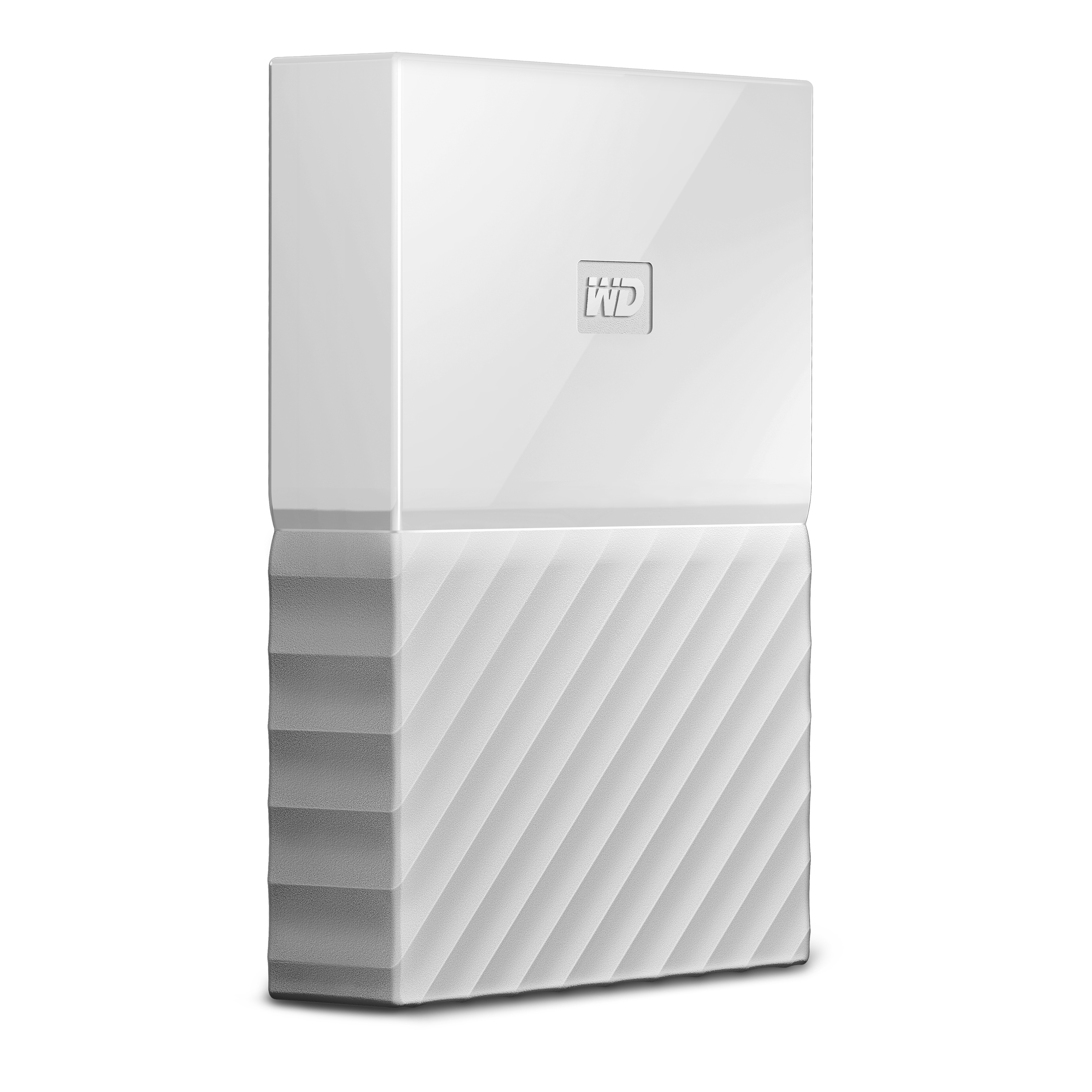
WD My Passport Festplatte - 2 TB Speicherkapazität - Extern - USB 3.0 - Tragbar - 256-bit Encryption StandardAllgemeine InformationenHersteller:Western Digital CorporationHersteller-Artikelnummer:WDBYFT0020BRD-WESNHersteller-Webseite:Marke:WDProduktfamilie:My PassportModell:WDBYFT0020BRD-WESNProduktbezeichnung:2TB My Passport Mobile FestplatteProdukttyp:FestplatteTechnische InformationenSpeicherkapazität:2 TBVerschlüsselungsstandard:256-bitSchnittstellen / AnschlüsseHost-Schnittstelle:USB 3.0Abmessungen / Gewicht / FarbeFarbe:WeißLaufwerkstyp:ExternFormfaktor:TragbarHöhe:21,5 mmBreite:110 mmTiefe:81,5 mmGewicht:250 g3 Jahr(e) HDD Kapazität:2 TBHDD Größe:2.5"Typ:HDDMaximale Datenübertragungsrate:5000 Mbit/sUSB-Anschlusstyp:Micro-USB BUSB-Version:3.2 Gen 1 (3.1 Gen 1)USB Datenübertragungsraten:480,5000 Mbit/sProduktfarbe:WeißPlug & Play:JaLED-Anzeigen:JaUnterstützt Windows-Betriebssysteme:Windows 10 Education, Windows 10 Education x64, Windows 10 Enterprise, Windows 10 Enterprise x64, Windows 10 Home, Windows 10 Home x64, Windows 10 Pro, Windows 10 Pro x64, Windows 7 Enterprise, Windows 7 E320,92 €*Versand: 0,00 €Sichere Weiterleitung zum Anbieter
-
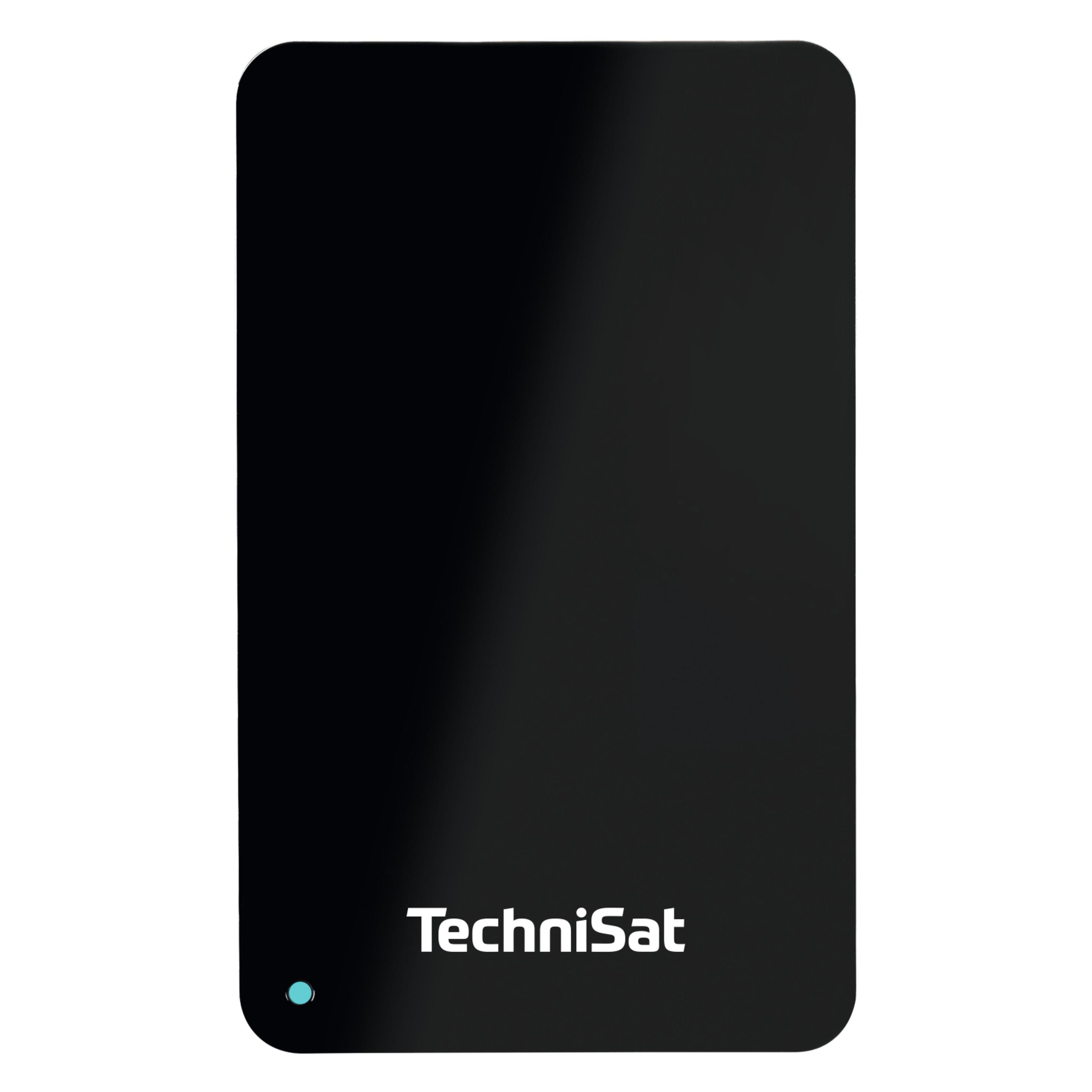
TechniSat STREAMSTORE 24-2,5 Zoll USB 3.2 Festplatte mit 1 TB Speicherplatz und LED Anzeige (1000 GB (1 TB) (0003/2587)TechniSat STREAMSTORE 24-2,5 Zoll USB 3.2 Festplatte mit 1 TB Speicherplatz und LED Anzeige (1000 GB (1 TB) (0003/2587)106,25 €*Versand: 0,00 €Sichere Weiterleitung zum Anbieter


-
Wie installiere ich eine Festplatte für Backups auf Proxmox?
Um eine Festplatte für Backups auf Proxmox zu installieren, müssen Sie zunächst sicherstellen, dass die Festplatte physisch mit dem Proxmox-Server verbunden ist. Anschließend können Sie die Festplatte in Proxmox als Speichergerät hinzufügen und konfigurieren. Gehen Sie dazu in die Proxmox-Web-Oberfläche, wählen Sie den gewünschten Proxmox-Server aus, klicken Sie auf "Datacenter" und dann auf "Storage". Klicken Sie auf "Add" und wählen Sie die Option "LVM Group" oder "Directory" aus, je nachdem, wie Sie die Festplatte verwenden möchten. Geben Sie die erforderlichen Informationen ein und klicken Sie auf "Create". Die Festplatte ist nun als Speichergerät für Backups auf Proxmox installiert. **
-
Was kann man tun, wenn Handy-Backups 80 Speicherplatz verbrauchen?
Wenn Handy-Backups zu viel Speicherplatz verbrauchen, gibt es mehrere Lösungen. Zunächst kann man überprüfen, ob alle Backups wirklich benötigt werden und gegebenenfalls alte Backups löschen. Eine weitere Möglichkeit ist es, die Einstellungen für die Backup-Frequenz anzupassen, um weniger Speicherplatz zu verbrauchen. Alternativ kann man auch auf eine Cloud-Lösung umsteigen, um die Backups dort zu speichern und somit den Speicherplatz auf dem Handy freizugeben. **
-
Habe ich genug Speicherplatz für Backups? Kann mir jemand helfen?
Um herauszufinden, ob du genug Speicherplatz für Backups hast, musst du zunächst wissen, wie viel Speicherplatz deine Backups benötigen. Überprüfe die Größe deiner aktuellen Backups und schätze ab, wie viel zusätzlicher Speicherplatz du in Zukunft benötigen könntest. Vergleiche dann diese Schätzungen mit der verfügbaren Speicherkapazität deines Geräts oder deines Cloud-Speicherdienstes. Wenn du Hilfe benötigst, kannst du auch einen IT-Experten oder den Kundensupport deines Speicheranbieters kontaktieren. **
-
Soll ich eine 25- oder 35-Festplatte für Backups verwenden?
Die Wahl zwischen einer 25- oder 35-Festplatte hängt von verschiedenen Faktoren ab. Wenn du nur kleinere Backups speichern möchtest, könnte eine 25-Festplatte ausreichend sein. Wenn du jedoch größere Datenmengen sichern möchtest oder möglicherweise in Zukunft mehr Speicherplatz benötigst, wäre eine 35-Festplatte die bessere Wahl. Es ist auch wichtig, die Geschwindigkeit, Zuverlässigkeit und den Preis der Festplatten zu berücksichtigen, um die beste Entscheidung zu treffen. **
Wie kann ich Time Machine Backups von einer externen Festplatte löschen?
Um Time Machine-Backups von einer externen Festplatte zu löschen, können Sie wie folgt vorgehen: Öffnen Sie das Time Machine-Menü in der Menüleiste und wählen Sie "Time Machine-Einstellungen". Klicken Sie auf "Backup-Platte entfernen" und wählen Sie die externe Festplatte aus, von der Sie die Backups löschen möchten. Bestätigen Sie die Aktion und die Backups werden von der Festplatte gelöscht. **
In welchem Format sollte eine externe Festplatte für Backups formatiert werden?
Eine externe Festplatte für Backups sollte idealerweise im Format NTFS oder exFAT formatiert werden. NTFS ist das Standardformat für Windows-Betriebssysteme und bietet eine gute Kompatibilität und Unterstützung für große Dateien. exFAT ist ein Dateisystem, das von verschiedenen Betriebssystemen wie Windows, macOS und Linux unterstützt wird und ebenfalls große Dateien unterstützt. **
Top-Angebote
Produkte zum Begriff Backups:
-
APC BV800I-GR BackUPS BV 800VA (800 VA, 450 W, Line-Interaktiv USV), USVBV800I-GR BackUPS BV 800VA/450W/AVR/4xSchuko unkontrolliert – Automatische Spannungsregulierung (AVR) erhöht automatisch die Niederspannung und senkt die Hochspannung auf einen für die versorgten Geräte geeigneten Wert. Installation in engen Räumen, an einer Wand oder einer anderen Oberfläche.126,03 €*Versand: 0,00 €Sichere Weiterleitung zum Anbieter
-
WD My Passport Festplatte - 2 TB Speicherkapazität - Extern - USB 3.0 - Tragbar - 256-bit Encryption StandardAllgemeine InformationenHersteller:Western Digital CorporationHersteller-Artikelnummer:WDBYFT0020BRD-WESNHersteller-Webseite:Marke:WDProduktfamilie:My PassportModell:WDBYFT0020BRD-WESNProduktbezeichnung:2TB My Passport Mobile FestplatteProdukttyp:FestplatteTechnische InformationenSpeicherkapazität:2 TBVerschlüsselungsstandard:256-bitSchnittstellen / AnschlüsseHost-Schnittstelle:USB 3.0Abmessungen / Gewicht / FarbeFarbe:WeißLaufwerkstyp:ExternFormfaktor:TragbarHöhe:21,5 mmBreite:110 mmTiefe:81,5 mmGewicht:250 g3 Jahr(e) HDD Kapazität:2 TBHDD Größe:2.5"Typ:HDDMaximale Datenübertragungsrate:5000 Mbit/sUSB-Anschlusstyp:Micro-USB BUSB-Version:3.2 Gen 1 (3.1 Gen 1)USB Datenübertragungsraten:480,5000 Mbit/sProduktfarbe:WeißPlug & Play:JaLED-Anzeigen:JaUnterstützt Windows-Betriebssysteme:Windows 10 Education, Windows 10 Education x64, Windows 10 Enterprise, Windows 10 Enterprise x64, Windows 10 Home, Windows 10 Home x64, Windows 10 Pro, Windows 10 Pro x64, Windows 7 Enterprise, Windows 7 E320,92 €*Versand: 0,00 €Sichere Weiterleitung zum Anbieter
-
Was sind Backups im iCloud Speicher?
Was sind Backups im iCloud Speicher? Backups im iCloud Speicher sind Sicherungskopien von Daten, die auf einem Apple-Gerät gespeichert sind. Diese Backups enthalten Informationen wie Apps, Einstellungen, Fotos, Videos und andere Dateien, die auf dem Gerät gespeichert sind. Durch regelmäßige Backups können Benutzer sicherstellen, dass ihre Daten im Falle eines Geräteverlusts, Diebstahls oder einer Beschädigung wiederhergestellt werden können. iCloud bietet Benutzern die Möglichkeit, ihre Daten automatisch in der Cloud zu sichern, um sicherzustellen, dass sie jederzeit auf ihre wichtigen Informationen zugreifen können. **
-
Ist der iCloud-Speicher mit Backups voll?
Um herauszufinden, ob der iCloud-Speicher mit Backups voll ist, können Sie auf Ihrem iOS-Gerät zu "Einstellungen" gehen und dann auf Ihren Namen tippen. Wählen Sie dann "iCloud" und "Speicher verwalten". Hier können Sie sehen, wie viel Speicherplatz Ihre Backups belegen und ob der Speicher voll ist. Wenn der Speicher voll ist, können Sie entweder alte Backups löschen oder zusätzlichen iCloud-Speicher kaufen. **
-
Wie installiere ich eine Festplatte für Backups auf Proxmox?
Um eine Festplatte für Backups auf Proxmox zu installieren, müssen Sie zunächst sicherstellen, dass die Festplatte physisch mit dem Proxmox-Server verbunden ist. Anschließend können Sie die Festplatte in Proxmox als Speichergerät hinzufügen und konfigurieren. Gehen Sie dazu in die Proxmox-Web-Oberfläche, wählen Sie den gewünschten Proxmox-Server aus, klicken Sie auf "Datacenter" und dann auf "Storage". Klicken Sie auf "Add" und wählen Sie die Option "LVM Group" oder "Directory" aus, je nachdem, wie Sie die Festplatte verwenden möchten. Geben Sie die erforderlichen Informationen ein und klicken Sie auf "Create". Die Festplatte ist nun als Speichergerät für Backups auf Proxmox installiert. **
-
Was kann man tun, wenn Handy-Backups 80 Speicherplatz verbrauchen?
Wenn Handy-Backups zu viel Speicherplatz verbrauchen, gibt es mehrere Lösungen. Zunächst kann man überprüfen, ob alle Backups wirklich benötigt werden und gegebenenfalls alte Backups löschen. Eine weitere Möglichkeit ist es, die Einstellungen für die Backup-Frequenz anzupassen, um weniger Speicherplatz zu verbrauchen. Alternativ kann man auch auf eine Cloud-Lösung umsteigen, um die Backups dort zu speichern und somit den Speicherplatz auf dem Handy freizugeben. **
Ähnliche Suchbegriffe für Backups
-
TechniSat STREAMSTORE 24-2,5 Zoll USB 3.2 Festplatte mit 1 TB Speicherplatz und LED Anzeige (1000 GB (1 TB) (0003/2587)TechniSat STREAMSTORE 24-2,5 Zoll USB 3.2 Festplatte mit 1 TB Speicherplatz und LED Anzeige (1000 GB (1 TB) (0003/2587)106,25 €*Versand: 0,00 €Sichere Weiterleitung zum Anbieter
-
CHIGEE CGRC LIN 3-Pin Datenzugriff und Wunderradsteuerung für BMW* Bluetooth-Konnektivität für nahtlosen Datenaustausch * Echtzeit-Anzeige wichtiger Motordaten wie Geschwindigkeit, Drehzahl, Reifendruck, Motortemperatur und mehr * Einfache Installation durch Plug-and-Play auf BMW Navigator Stecker129,95 €*Versand: 4,99 €Sichere Weiterleitung zum Anbieter
-
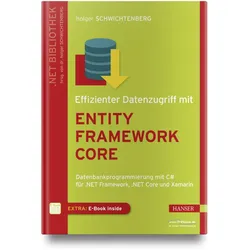
Effizienter Datenzugriff mit Entity Framework Core, Fachbücher von Holger SchwichtenbergSchnell und einfach auf Daten zugreifen mit Entity Framework Core. Dieses Buch zeigt Ihnen, wie Sie mit der komplett überarbeiteten Version von Microsofts O/R-Mapper unterschiedliche Datenbanken auf moderne und zeitsparende Art und Weise ansprechen können. Profitieren Sie von höherer Geschwindigkeit, weniger RAM-Bedarf und Plattformunabhängigkeit. Entity Framework Core-Kenntnisse vertiefen. Das Buch behandelt sowohl die Verwendung bestehender Datenbanken (Reverse Engineering) als auch die Generierung von Datenbankschemata aus Objektmodellen heraus (Forward Engineering). Neben den Grundlagen lernen Sie auch, wie Sie mit Entity Framework Core den Aufwand für die Programmierung von Datenzugriffscode drastisch reduzieren, die Performance Ihrer Anwendungen optimieren, mobile Apps schreiben und von älteren Versionen migrieren können. Das Buch richtet sich an Softwareentwickler, die bereits.42,00 €*Versand: 0,00 €Sichere Weiterleitung zum Anbieter
-
Habe ich genug Speicherplatz für Backups? Kann mir jemand helfen?
Um herauszufinden, ob du genug Speicherplatz für Backups hast, musst du zunächst wissen, wie viel Speicherplatz deine Backups benötigen. Überprüfe die Größe deiner aktuellen Backups und schätze ab, wie viel zusätzlicher Speicherplatz du in Zukunft benötigen könntest. Vergleiche dann diese Schätzungen mit der verfügbaren Speicherkapazität deines Geräts oder deines Cloud-Speicherdienstes. Wenn du Hilfe benötigst, kannst du auch einen IT-Experten oder den Kundensupport deines Speicheranbieters kontaktieren. **
-
Soll ich eine 25- oder 35-Festplatte für Backups verwenden?
Die Wahl zwischen einer 25- oder 35-Festplatte hängt von verschiedenen Faktoren ab. Wenn du nur kleinere Backups speichern möchtest, könnte eine 25-Festplatte ausreichend sein. Wenn du jedoch größere Datenmengen sichern möchtest oder möglicherweise in Zukunft mehr Speicherplatz benötigst, wäre eine 35-Festplatte die bessere Wahl. Es ist auch wichtig, die Geschwindigkeit, Zuverlässigkeit und den Preis der Festplatten zu berücksichtigen, um die beste Entscheidung zu treffen. **
-
Wie kann ich Time Machine Backups von einer externen Festplatte löschen?
Um Time Machine-Backups von einer externen Festplatte zu löschen, können Sie wie folgt vorgehen: Öffnen Sie das Time Machine-Menü in der Menüleiste und wählen Sie "Time Machine-Einstellungen". Klicken Sie auf "Backup-Platte entfernen" und wählen Sie die externe Festplatte aus, von der Sie die Backups löschen möchten. Bestätigen Sie die Aktion und die Backups werden von der Festplatte gelöscht. **
-
In welchem Format sollte eine externe Festplatte für Backups formatiert werden?
Eine externe Festplatte für Backups sollte idealerweise im Format NTFS oder exFAT formatiert werden. NTFS ist das Standardformat für Windows-Betriebssysteme und bietet eine gute Kompatibilität und Unterstützung für große Dateien. exFAT ist ein Dateisystem, das von verschiedenen Betriebssystemen wie Windows, macOS und Linux unterstützt wird und ebenfalls große Dateien unterstützt. **
* Alle Preise verstehen sich inklusive der gesetzlichen Mehrwertsteuer und ggf. zuzüglich Versandkosten. Die Angebotsinformationen basieren auf den Angaben des jeweiligen Shops und werden über automatisierte Prozesse aktualisiert. Eine Aktualisierung in Echtzeit findet nicht statt, so dass es im Einzelfall zu Abweichungen kommen kann. ** Hinweis: Teile dieses Inhalts wurden von KI erstellt.