Domain hddc.de kaufen?
Wir ziehen mit dem Projekt
hddc.de um.
Sind Sie am Kauf der Domain
hddc.de interessiert?
domain@kv-gmbh.de · 0541-91531010
Domain hddc.de kaufen?
Wie setze ich die Festplatte neu auf?
Um die Festplatte neu aufzusetzen, kannst du verschiedene Methoden verwenden. Eine Möglichkeit ist es, das Betriebssystem neu zu installieren. Dafür musst du eine Installations-CD oder einen USB-Stick mit dem Betriebssystem haben und den Computer von diesem Medium starten. Während des Installationsprozesses wirst du aufgefordert, die Festplatte zu formatieren und das Betriebssystem neu zu installieren. **
Wie setze ich eine externe Toshiba Festplatte zurück?
Um eine externe Toshiba Festplatte zurückzusetzen, können Sie die folgenden Schritte befolgen: 1. Schließen Sie die Festplatte an Ihren Computer an. 2. Öffnen Sie das Startmenü und suchen Sie nach "Festplattenverwaltung". 3. Wählen Sie die externe Toshiba Festplatte aus und klicken Sie mit der rechten Maustaste darauf. Wählen Sie dann "Volume löschen" oder "Formatieren" aus, um die Festplatte zurückzusetzen. Beachten Sie jedoch, dass dabei alle Daten auf der Festplatte gelöscht werden. **


Ähnliche Suchbegriffe für Setze
Top-Angebote
Produkte zum Begriff Setze:
-
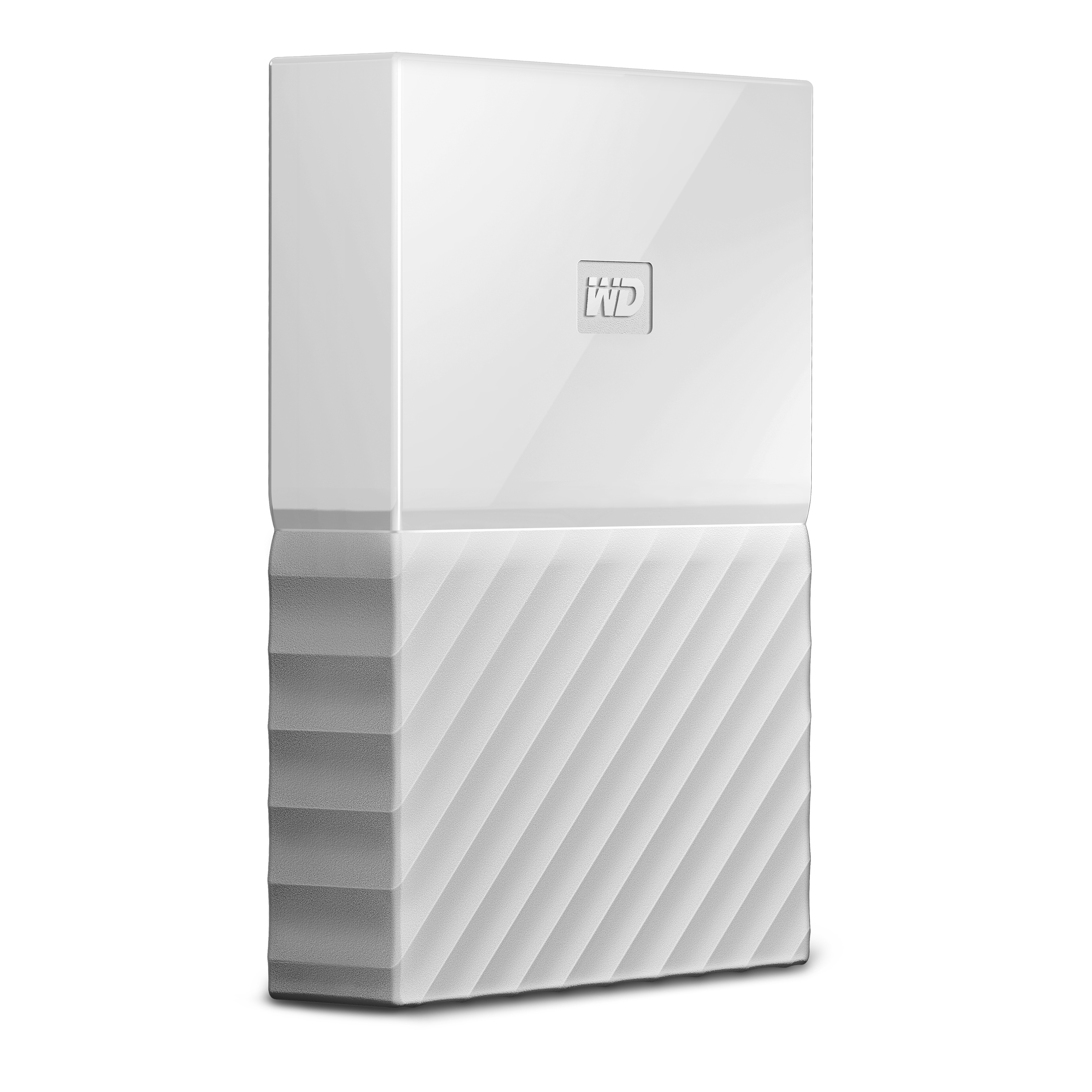
WD My Passport Festplatte - 2 TB Speicherkapazität - Extern - USB 3.0 - Tragbar - 256-bit Encryption StandardAllgemeine InformationenHersteller:Western Digital CorporationHersteller-Artikelnummer:WDBYFT0020BRD-WESNHersteller-Webseite:Marke:WDProduktfamilie:My PassportModell:WDBYFT0020BRD-WESNProduktbezeichnung:2TB My Passport Mobile FestplatteProdukttyp:FestplatteTechnische InformationenSpeicherkapazität:2 TBVerschlüsselungsstandard:256-bitSchnittstellen / AnschlüsseHost-Schnittstelle:USB 3.0Abmessungen / Gewicht / FarbeFarbe:WeißLaufwerkstyp:ExternFormfaktor:TragbarHöhe:21,5 mmBreite:110 mmTiefe:81,5 mmGewicht:250 g3 Jahr(e) HDD Kapazität:2 TBHDD Größe:2.5"Typ:HDDMaximale Datenübertragungsrate:5000 Mbit/sUSB-Anschlusstyp:Micro-USB BUSB-Version:3.2 Gen 1 (3.1 Gen 1)USB Datenübertragungsraten:480,5000 Mbit/sProduktfarbe:WeißPlug & Play:JaLED-Anzeigen:JaUnterstützt Windows-Betriebssysteme:Windows 10 Education, Windows 10 Education x64, Windows 10 Enterprise, Windows 10 Enterprise x64, Windows 10 Home, Windows 10 Home x64, Windows 10 Pro, Windows 10 Pro x64, Windows 7 Enterprise, Windows 7 E316,58 €*Versand: 0,00 €Sichere Weiterleitung zum Anbieter
-
TechniSat STREAMSTORE 24-2,5 Zoll USB 3.2 Festplatte mit 1 TB Speicherplatz und LED Anzeige (1000 GB (1 TB), Externe Festplatte, SchwarzHohe Qualität, schnelle Datenübertragung und schickes Design: Die STREAMSTORE HDD 1TB USB 3.1 eignet sich nicht nur optimal für Aufnahmen von TechniSat TV-Geräten und Receivern, sondern ist auch generell als Datei- und Multimediaspeicher eine exzellente Wahl. Die externe 2,5“ USB-Festplatte setzt auf ein schlankes, elegantes Design. So macht sie zuhause wie auch beim mobilen Einsatz unterwegs eine sehr gute Figur. Ausgestattet mit einer USB 3.1 Gen 1 Schnittstelle bietet die Festplatte sehr schnelle Übertragungsraten von bis zu 5 GB/s. Der 1 TB (1.000 GB) grosse Speicher hält ausreichend Platz für Aufnahmen, Videos, Musik und weitere Dateien bereit. Im Inneren des Gehäuses sorgt eine spezielle Federung für erhöhten Schutz, sollte die Festplatte, zum Beispiel durch einen Sturz, stärker erschüttert werden.110,05 €*Versand: 0,00 €Sichere Weiterleitung zum Anbieter



-
Wie setze ich die Festplatte meines MacBooks zurück?
Um die Festplatte deines MacBooks zurückzusetzen, kannst du die Funktion "Festplatten-Dienstprogramm" verwenden. Öffne das Dienstprogramm und wähle deine Festplatte aus. Klicke dann auf "Löschen" und wähle das gewünschte Format aus. Bestätige die Aktion und warte, bis die Festplatte gelöscht ist. **
-
Wie setze ich die Festplatte auf den Auslieferungszustand zurück?
Um die Festplatte auf den Auslieferungszustand zurückzusetzen, musst du das Betriebssystem neu installieren. Dazu kannst du entweder die Wiederherstellungsfunktion deines Computers nutzen oder eine Installations-DVD oder USB-Stick verwenden. Stelle sicher, dass du vorher alle wichtigen Daten von der Festplatte gesichert hast, da sie bei diesem Vorgang gelöscht werden. **
-
Wie setze ich eine externe Festplatte auf die Werkseinstellungen zurück?
Um eine externe Festplatte auf die Werkseinstellungen zurückzusetzen, musst du sie zunächst an deinen Computer anschließen. Öffne dann das Festplatten-Dienstprogramm (unter Windows) oder das Festplatten-Dienstprogramm (unter macOS). Wähle die externe Festplatte aus und klicke auf die Option "Formatieren" oder "Löschen". Stelle sicher, dass du alle Daten von der Festplatte gesichert hast, da der Vorgang alle vorhandenen Daten löscht. **
-
Wie setze ich eine externe Festplatte auf die Werkseinstellungen zurück?
Um eine externe Festplatte auf die Werkseinstellungen zurückzusetzen, musst du normalerweise die Festplatte an deinen Computer anschließen und dann das entsprechende Festplattenverwaltungstool öffnen. Dort kannst du die Option "Formatieren" oder "Partitionieren" auswählen und dann die Werkseinstellungen wiederherstellen. Beachte jedoch, dass dabei alle Daten auf der Festplatte gelöscht werden. **
Wie setze ich meinen PC zurück und wechsle die Festplatte?
Um deinen PC zurückzusetzen und die Festplatte zu wechseln, solltest du zuerst ein Backup aller wichtigen Daten erstellen. Dann kannst du den PC herunterfahren, das Gehäuse öffnen und die alte Festplatte ausbauen. Setze die neue Festplatte ein und schließe sie an die entsprechenden Kabel an. Starte den PC neu und installiere das Betriebssystem auf der neuen Festplatte. **
Wie formatiere ich die Festplatte und setze Windows 10 neu auf?
Um die Festplatte zu formatieren und Windows 10 neu aufzusetzen, gibt es verschiedene Möglichkeiten. Eine Möglichkeit ist, dies während der Installation von Windows 10 zu tun. Dazu musst du den Computer von der Windows 10-Installations-DVD oder einem bootfähigen USB-Stick starten und den Anweisungen auf dem Bildschirm folgen. Während des Installationsprozesses wirst du gefragt, welche Festplatte formatiert werden soll. Wähle die entsprechende Festplatte aus und wähle dann die Option "Formatieren". **
Top-Angebote
Produkte zum Begriff Setze:
-
Wie setze ich die Festplatte neu auf?
Um die Festplatte neu aufzusetzen, kannst du verschiedene Methoden verwenden. Eine Möglichkeit ist es, das Betriebssystem neu zu installieren. Dafür musst du eine Installations-CD oder einen USB-Stick mit dem Betriebssystem haben und den Computer von diesem Medium starten. Während des Installationsprozesses wirst du aufgefordert, die Festplatte zu formatieren und das Betriebssystem neu zu installieren. **
-
Wie setze ich eine externe Toshiba Festplatte zurück?
Um eine externe Toshiba Festplatte zurückzusetzen, können Sie die folgenden Schritte befolgen: 1. Schließen Sie die Festplatte an Ihren Computer an. 2. Öffnen Sie das Startmenü und suchen Sie nach "Festplattenverwaltung". 3. Wählen Sie die externe Toshiba Festplatte aus und klicken Sie mit der rechten Maustaste darauf. Wählen Sie dann "Volume löschen" oder "Formatieren" aus, um die Festplatte zurückzusetzen. Beachten Sie jedoch, dass dabei alle Daten auf der Festplatte gelöscht werden. **
-
Wie setze ich die Festplatte meines MacBooks zurück?
Um die Festplatte deines MacBooks zurückzusetzen, kannst du die Funktion "Festplatten-Dienstprogramm" verwenden. Öffne das Dienstprogramm und wähle deine Festplatte aus. Klicke dann auf "Löschen" und wähle das gewünschte Format aus. Bestätige die Aktion und warte, bis die Festplatte gelöscht ist. **
-
Wie setze ich die Festplatte auf den Auslieferungszustand zurück?
Um die Festplatte auf den Auslieferungszustand zurückzusetzen, musst du das Betriebssystem neu installieren. Dazu kannst du entweder die Wiederherstellungsfunktion deines Computers nutzen oder eine Installations-DVD oder USB-Stick verwenden. Stelle sicher, dass du vorher alle wichtigen Daten von der Festplatte gesichert hast, da sie bei diesem Vorgang gelöscht werden. **
Ähnliche Suchbegriffe für Setze
-
WD My Passport Festplatte - 2 TB Speicherkapazität - Extern - USB 3.0 - Tragbar - 256-bit Encryption StandardAllgemeine InformationenHersteller:Western Digital CorporationHersteller-Artikelnummer:WDBYFT0020BRD-WESNHersteller-Webseite:Marke:WDProduktfamilie:My PassportModell:WDBYFT0020BRD-WESNProduktbezeichnung:2TB My Passport Mobile FestplatteProdukttyp:FestplatteTechnische InformationenSpeicherkapazität:2 TBVerschlüsselungsstandard:256-bitSchnittstellen / AnschlüsseHost-Schnittstelle:USB 3.0Abmessungen / Gewicht / FarbeFarbe:WeißLaufwerkstyp:ExternFormfaktor:TragbarHöhe:21,5 mmBreite:110 mmTiefe:81,5 mmGewicht:250 g3 Jahr(e) HDD Kapazität:2 TBHDD Größe:2.5"Typ:HDDMaximale Datenübertragungsrate:5000 Mbit/sUSB-Anschlusstyp:Micro-USB BUSB-Version:3.2 Gen 1 (3.1 Gen 1)USB Datenübertragungsraten:480,5000 Mbit/sProduktfarbe:WeißPlug & Play:JaLED-Anzeigen:JaUnterstützt Windows-Betriebssysteme:Windows 10 Education, Windows 10 Education x64, Windows 10 Enterprise, Windows 10 Enterprise x64, Windows 10 Home, Windows 10 Home x64, Windows 10 Pro, Windows 10 Pro x64, Windows 7 Enterprise, Windows 7 E316,58 €*Versand: 0,00 €Sichere Weiterleitung zum Anbieter
-
TechniSat STREAMSTORE 24-2,5 Zoll USB 3.2 Festplatte mit 1 TB Speicherplatz und LED Anzeige (1000 GB (1 TB), Externe Festplatte, SchwarzHohe Qualität, schnelle Datenübertragung und schickes Design: Die STREAMSTORE HDD 1TB USB 3.1 eignet sich nicht nur optimal für Aufnahmen von TechniSat TV-Geräten und Receivern, sondern ist auch generell als Datei- und Multimediaspeicher eine exzellente Wahl. Die externe 2,5“ USB-Festplatte setzt auf ein schlankes, elegantes Design. So macht sie zuhause wie auch beim mobilen Einsatz unterwegs eine sehr gute Figur. Ausgestattet mit einer USB 3.1 Gen 1 Schnittstelle bietet die Festplatte sehr schnelle Übertragungsraten von bis zu 5 GB/s. Der 1 TB (1.000 GB) grosse Speicher hält ausreichend Platz für Aufnahmen, Videos, Musik und weitere Dateien bereit. Im Inneren des Gehäuses sorgt eine spezielle Federung für erhöhten Schutz, sollte die Festplatte, zum Beispiel durch einen Sturz, stärker erschüttert werden.110,05 €*Versand: 0,00 €Sichere Weiterleitung zum Anbieter
-
Wie setze ich eine externe Festplatte auf die Werkseinstellungen zurück?
Um eine externe Festplatte auf die Werkseinstellungen zurückzusetzen, musst du sie zunächst an deinen Computer anschließen. Öffne dann das Festplatten-Dienstprogramm (unter Windows) oder das Festplatten-Dienstprogramm (unter macOS). Wähle die externe Festplatte aus und klicke auf die Option "Formatieren" oder "Löschen". Stelle sicher, dass du alle Daten von der Festplatte gesichert hast, da der Vorgang alle vorhandenen Daten löscht. **
-
Wie setze ich eine externe Festplatte auf die Werkseinstellungen zurück?
Um eine externe Festplatte auf die Werkseinstellungen zurückzusetzen, musst du normalerweise die Festplatte an deinen Computer anschließen und dann das entsprechende Festplattenverwaltungstool öffnen. Dort kannst du die Option "Formatieren" oder "Partitionieren" auswählen und dann die Werkseinstellungen wiederherstellen. Beachte jedoch, dass dabei alle Daten auf der Festplatte gelöscht werden. **
-
Wie setze ich meinen PC zurück und wechsle die Festplatte?
Um deinen PC zurückzusetzen und die Festplatte zu wechseln, solltest du zuerst ein Backup aller wichtigen Daten erstellen. Dann kannst du den PC herunterfahren, das Gehäuse öffnen und die alte Festplatte ausbauen. Setze die neue Festplatte ein und schließe sie an die entsprechenden Kabel an. Starte den PC neu und installiere das Betriebssystem auf der neuen Festplatte. **
-
Wie formatiere ich die Festplatte und setze Windows 10 neu auf?
Um die Festplatte zu formatieren und Windows 10 neu aufzusetzen, gibt es verschiedene Möglichkeiten. Eine Möglichkeit ist, dies während der Installation von Windows 10 zu tun. Dazu musst du den Computer von der Windows 10-Installations-DVD oder einem bootfähigen USB-Stick starten und den Anweisungen auf dem Bildschirm folgen. Während des Installationsprozesses wirst du gefragt, welche Festplatte formatiert werden soll. Wähle die entsprechende Festplatte aus und wähle dann die Option "Formatieren". **
* Alle Preise verstehen sich inklusive der gesetzlichen Mehrwertsteuer und ggf. zuzüglich Versandkosten. Die Angebotsinformationen basieren auf den Angaben des jeweiligen Shops und werden über automatisierte Prozesse aktualisiert. Eine Aktualisierung in Echtzeit findet nicht statt, so dass es im Einzelfall zu Abweichungen kommen kann. ** Hinweis: Teile dieses Inhalts wurden von KI erstellt.