Domain hddc.de kaufen?
Wir ziehen mit dem Projekt
hddc.de um.
Sind Sie am Kauf der Domain
hddc.de interessiert?
domain@kv-gmbh.de · 0541-91531010
Domain hddc.de kaufen?
Wo finde ich das Startmenü?
Das Startmenü ist normalerweise auf einem Windows-Computer zu finden. Um es zu öffnen, klicken Sie auf das Windows-Symbol in der unteren linken Ecke des Bildschirms. Alternativ können Sie die Windows-Taste auf Ihrer Tastatur drücken, um das Startmenü zu öffnen. Dort finden Sie eine Liste von Programmen, Einstellungen und Funktionen, die auf Ihrem Computer verfügbar sind. Sie können auch nach bestimmten Anwendungen suchen, indem Sie den Namen in das Suchfeld eingeben, das im Startmenü angezeigt wird. Wenn Sie das Startmenü nicht finden können, könnte es sein, dass es ausgeblendet oder deaktiviert wurde. In diesem Fall können Sie versuchen, es über die Einstellungen oder die Taskleiste wiederherzustellen. **
Wo ist das Startmenü gespeichert?
Das Startmenü in Windows ist in der Regel im Verzeichnis "C:\ProgramData\Microsoft\Windows\Start Menu" gespeichert. Hier werden die Verknüpfungen zu den installierten Programmen und Apps abgelegt. Zudem gibt es auch ein Benutzer-spezifisches Startmenü, das unter "C:\Users\Benutzername\AppData\Roaming\Microsoft\Windows\Start Menu" zu finden ist. Das Startmenü kann auch über die Einstellungen von Windows 10 angepasst werden, indem man auf "Start" klickt und dann auf "Einstellungen" geht. Von dort aus kann man die Kacheln und Symbole im Startmenü nach Belieben anpassen. **

Ähnliche Suchbegriffe für Startmenü
Top-Angebote
Produkte zum Begriff Startmenü:
-
Desktop-Speicher 6 TB, Externe Festplatte, USB-3.0, Schwarz- 6TB großer Speicherplatz - USB-3.0 unterstützt schnelle Übertragung - Kompaktes und stylisches Gehäuse - Leise und zuverlässige HDD-Technik - Kompatibel mit Mac und Windows - Universell einsetzbar für Datenbackup WDBWLG0060HBK-EESN - Desktop-Speicher, Elements, 6 TB, Schwarz, HDD, USB-3.0 Der USB-3.0-Desktop-Speicher aus der Reihe WD Elements bietet zuverlässigen Zusatzspeicher mit hoher Kapazität, hohen Datenübertragungsraten und universelle Verwendbarkeit an USB-3.0- und USB-2.0-Geräten. Das kompakte Gerät bietet nicht nur bis zu 6 TB Speicherplatz, sondern auch WD-typische Qualität und Zuverlässigkeit. Eigenschaften: - Hohe Kapazität, kompaktes Design - Steigern Sie die Leistung Ihres PCs - USB-3.0-kompatibel - Gerätetyp: Festplatte - extern (stationär) - Kapazität: 6 TB - Schnittstelle: USB-3.0 - Maße (L x B x H): 135 x 48 x 165.8 mm - Übertragungsrate: 5.0 Gbps (USB-3.0) - Netzspannung: AC 120/230 V (50/60 Hz) - Software: WD-SmartWare-Po (30 Tage Testversion) - Kennzeichnung: Ro365,99 €*Versand: 0,00 €Sichere Weiterleitung zum Anbieter

-
Wie gelange ich ins Startmenü?
Um ins Startmenü zu gelangen, klicken Sie auf das Windows-Symbol in der unteren linken Ecke des Bildschirms oder drücken Sie die Windows-Taste auf Ihrer Tastatur. Alternativ können Sie auch die Tastenkombination "Windows-Taste + R" verwenden und dann "start" eingeben, um das Startmenü zu öffnen. **
-
Stecke ich im Startmenü fest?
Es ist möglich, dass du im Startmenü feststeckst, wenn du Schwierigkeiten hast, das Menü zu verlassen oder auf andere Programme oder Funktionen zuzugreifen. Möglicherweise liegt ein technisches Problem vor, das eine Neustart des Systems erfordert, um das Problem zu beheben. Es könnte auch hilfreich sein, die Einstellungen des Startmenüs zu überprüfen, um sicherzustellen, dass alles korrekt konfiguriert ist. **
-
Wie kommt man ins Windows Startmenü?
Um ins Windows Startmenü zu gelangen, klicken Sie auf das Windows-Symbol in der unteren linken Ecke des Bildschirms oder drücken Sie die Windows-Taste auf Ihrer Tastatur. Alternativ können Sie auch die Windows-Taste + S drücken, um die Suche zu öffnen, und dann nach "Startmenü" suchen. Eine weitere Möglichkeit ist es, mit der rechten Maustaste auf das Windows-Symbol zu klicken. In einigen Versionen von Windows können Sie auch die Windows-Taste + X drücken, um ein Menü mit verschiedenen Optionen, einschließlich des Startmenüs, anzuzeigen. Sobald das Startmenü geöffnet ist, können Sie Programme starten, Einstellungen ändern und auf verschiedene Funktionen und Apps zugreifen. **
-
Was ist das Startmenü Windows 7?
Was ist das Startmenü Windows 7? Das Startmenü in Windows 7 ist ein zentrales Navigationswerkzeug, das es Benutzern ermöglicht, Programme, Dateien und Einstellungen auf ihrem Computer schnell und einfach zu finden. Es befindet sich in der linken unteren Ecke des Bildschirms und kann durch Klicken auf die Schaltfläche "Start" geöffnet werden. Im Startmenü können Benutzer auf häufig verwendete Programme zugreifen, nach Dateien suchen, Systemeinstellungen ändern und auf andere Funktionen wie den Geräte-Manager und die Systemsteuerung zugreifen. Es ist ein wichtiger Bestandteil der Benutzeroberfläche von Windows 7 und erleichtert die Navigation und Verwaltung des Computers für Benutzer. **
Was ist das Startmenü Windows 10?
Das Startmenü in Windows 10 ist ein zentrales Element des Betriebssystems, das es Benutzern ermöglicht, auf Programme, Dateien und Einstellungen zuzugreifen. Es befindet sich in der linken unteren Ecke des Bildschirms und kann durch Klicken auf das Windows-Symbol geöffnet werden. Das Startmenü enthält eine Liste von installierten Anwendungen sowie Verknüpfungen zu häufig verwendeten Ordnern wie Dokumente, Bilder und Einstellungen. Benutzer können das Startmenü auch anpassen, indem sie Kacheln hinzufügen, entfernen oder neu anordnen, um ihren persönlichen Bedürfnissen gerecht zu werden. **
Wie komme ich in das Startmenü?
Um in das Startmenü zu gelangen, musst du zuerst auf das Windows-Symbol in der unteren linken Ecke deines Bildschirms klicken. Alternativ kannst du auch die Windows-Taste auf deiner Tastatur drücken. Dadurch öffnet sich das Startmenü, in dem du verschiedene Apps, Programme und Einstellungen finden kannst. Von hier aus kannst du auch die Suche verwenden, um gezielt nach bestimmten Anwendungen oder Dateien zu suchen. Wenn du das Startmenü personalisieren möchtest, kannst du mit der rechten Maustaste auf das Windows-Symbol klicken und "Anpassen" auswählen. **
Top-Angebote
Produkte zum Begriff Startmenü:
-
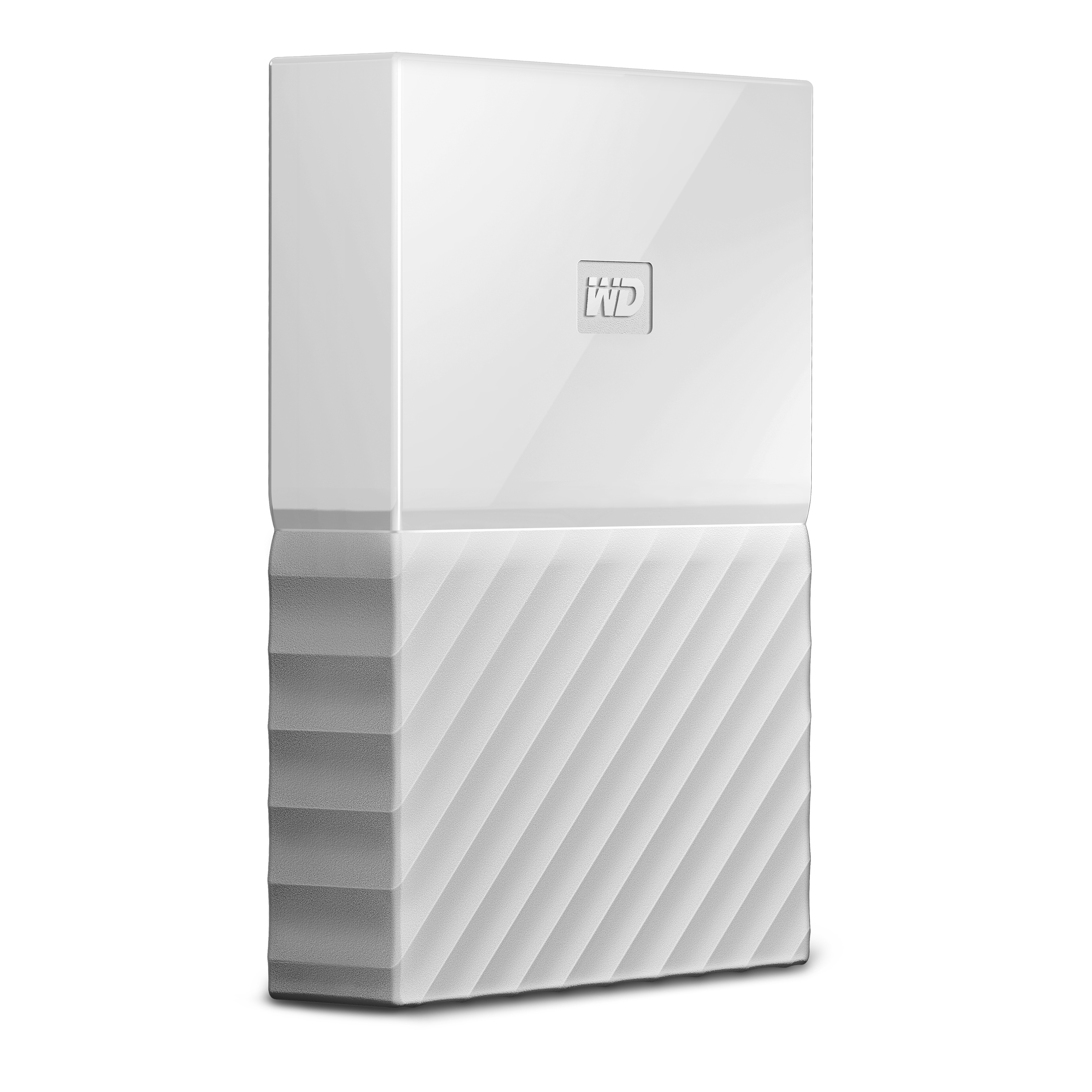
WD My Passport Festplatte - 2 TB Speicherkapazität - Extern - USB 3.0 - Tragbar - 256-bit Encryption StandardAllgemeine InformationenHersteller:Western Digital CorporationHersteller-Artikelnummer:WDBYFT0020BRD-WESNHersteller-Webseite:Marke:WDProduktfamilie:My PassportModell:WDBYFT0020BRD-WESNProduktbezeichnung:2TB My Passport Mobile FestplatteProdukttyp:FestplatteTechnische InformationenSpeicherkapazität:2 TBVerschlüsselungsstandard:256-bitSchnittstellen / AnschlüsseHost-Schnittstelle:USB 3.0Abmessungen / Gewicht / FarbeFarbe:WeißLaufwerkstyp:ExternFormfaktor:TragbarHöhe:21,5 mmBreite:110 mmTiefe:81,5 mmGewicht:250 g3 Jahr(e) HDD Kapazität:2 TBHDD Größe:2.5"Typ:HDDMaximale Datenübertragungsrate:5000 Mbit/sUSB-Anschlusstyp:Micro-USB BUSB-Version:3.2 Gen 1 (3.1 Gen 1)USB Datenübertragungsraten:480,5000 Mbit/sProduktfarbe:WeißPlug & Play:JaLED-Anzeigen:JaUnterstützt Windows-Betriebssysteme:Windows 10 Education, Windows 10 Education x64, Windows 10 Enterprise, Windows 10 Enterprise x64, Windows 10 Home, Windows 10 Home x64, Windows 10 Pro, Windows 10 Pro x64, Windows 7 Enterprise, Windows 7 E317,78 €*Versand: 0,00 €Sichere Weiterleitung zum Anbieter
-
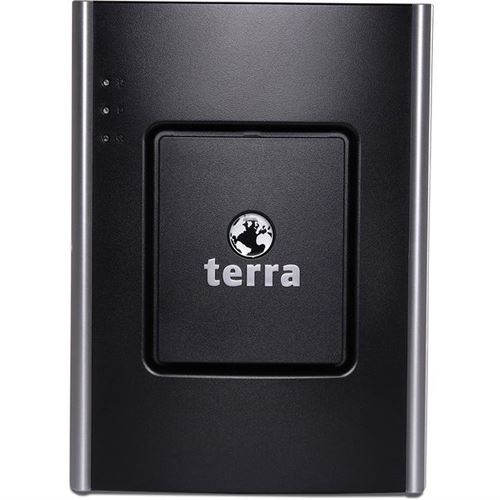
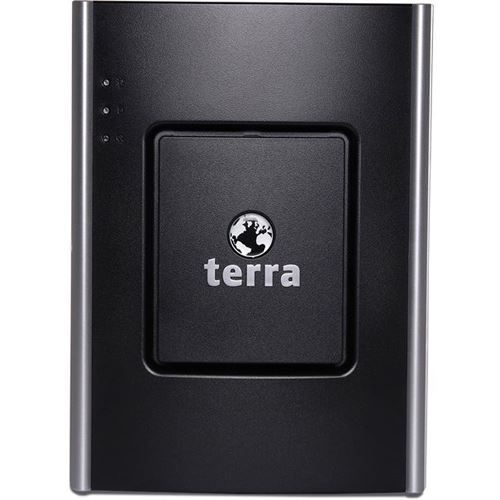
HPE NS204i-u v2 - Speicher-Controller - boot-optimiertes Speichermedium - M.2 2280 (M.2 2280) (P78279-B21)HPE NS204i-u v2 - Speicher-Controller - boot-optimiertes Speichermedium - M.2 2280 (M.2 2280) - NVMe PCIe - RAID 1 - PCIe 3.0 HD: 2 x 480 GB2039,51 €*Versand: 0,00 €Sichere Weiterleitung zum Anbieter
-
Desktop-Speicher 6 TB, Externe Festplatte, USB-3.0, Schwarz- 6TB großer Speicherplatz - USB-3.0 unterstützt schnelle Übertragung - Kompaktes und stylisches Gehäuse - Leise und zuverlässige HDD-Technik - Kompatibel mit Mac und Windows - Universell einsetzbar für Datenbackup WDBWLG0060HBK-EESN - Desktop-Speicher, Elements, 6 TB, Schwarz, HDD, USB-3.0 Der USB-3.0-Desktop-Speicher aus der Reihe WD Elements bietet zuverlässigen Zusatzspeicher mit hoher Kapazität, hohen Datenübertragungsraten und universelle Verwendbarkeit an USB-3.0- und USB-2.0-Geräten. Das kompakte Gerät bietet nicht nur bis zu 6 TB Speicherplatz, sondern auch WD-typische Qualität und Zuverlässigkeit. Eigenschaften: - Hohe Kapazität, kompaktes Design - Steigern Sie die Leistung Ihres PCs - USB-3.0-kompatibel - Gerätetyp: Festplatte - extern (stationär) - Kapazität: 6 TB - Schnittstelle: USB-3.0 - Maße (L x B x H): 135 x 48 x 165.8 mm - Übertragungsrate: 5.0 Gbps (USB-3.0) - Netzspannung: AC 120/230 V (50/60 Hz) - Software: WD-SmartWare-Po (30 Tage Testversion) - Kennzeichnung: Ro365,99 €*Versand: 0,00 €Sichere Weiterleitung zum Anbieter
-
Wo finde ich das Startmenü?
Das Startmenü ist normalerweise auf einem Windows-Computer zu finden. Um es zu öffnen, klicken Sie auf das Windows-Symbol in der unteren linken Ecke des Bildschirms. Alternativ können Sie die Windows-Taste auf Ihrer Tastatur drücken, um das Startmenü zu öffnen. Dort finden Sie eine Liste von Programmen, Einstellungen und Funktionen, die auf Ihrem Computer verfügbar sind. Sie können auch nach bestimmten Anwendungen suchen, indem Sie den Namen in das Suchfeld eingeben, das im Startmenü angezeigt wird. Wenn Sie das Startmenü nicht finden können, könnte es sein, dass es ausgeblendet oder deaktiviert wurde. In diesem Fall können Sie versuchen, es über die Einstellungen oder die Taskleiste wiederherzustellen. **
-
Wo ist das Startmenü gespeichert?
Das Startmenü in Windows ist in der Regel im Verzeichnis "C:\ProgramData\Microsoft\Windows\Start Menu" gespeichert. Hier werden die Verknüpfungen zu den installierten Programmen und Apps abgelegt. Zudem gibt es auch ein Benutzer-spezifisches Startmenü, das unter "C:\Users\Benutzername\AppData\Roaming\Microsoft\Windows\Start Menu" zu finden ist. Das Startmenü kann auch über die Einstellungen von Windows 10 angepasst werden, indem man auf "Start" klickt und dann auf "Einstellungen" geht. Von dort aus kann man die Kacheln und Symbole im Startmenü nach Belieben anpassen. **
-
Wie gelange ich ins Startmenü?
Um ins Startmenü zu gelangen, klicken Sie auf das Windows-Symbol in der unteren linken Ecke des Bildschirms oder drücken Sie die Windows-Taste auf Ihrer Tastatur. Alternativ können Sie auch die Tastenkombination "Windows-Taste + R" verwenden und dann "start" eingeben, um das Startmenü zu öffnen. **
-
Stecke ich im Startmenü fest?
Es ist möglich, dass du im Startmenü feststeckst, wenn du Schwierigkeiten hast, das Menü zu verlassen oder auf andere Programme oder Funktionen zuzugreifen. Möglicherweise liegt ein technisches Problem vor, das eine Neustart des Systems erfordert, um das Problem zu beheben. Es könnte auch hilfreich sein, die Einstellungen des Startmenüs zu überprüfen, um sicherzustellen, dass alles korrekt konfiguriert ist. **
Ähnliche Suchbegriffe für Startmenü
-
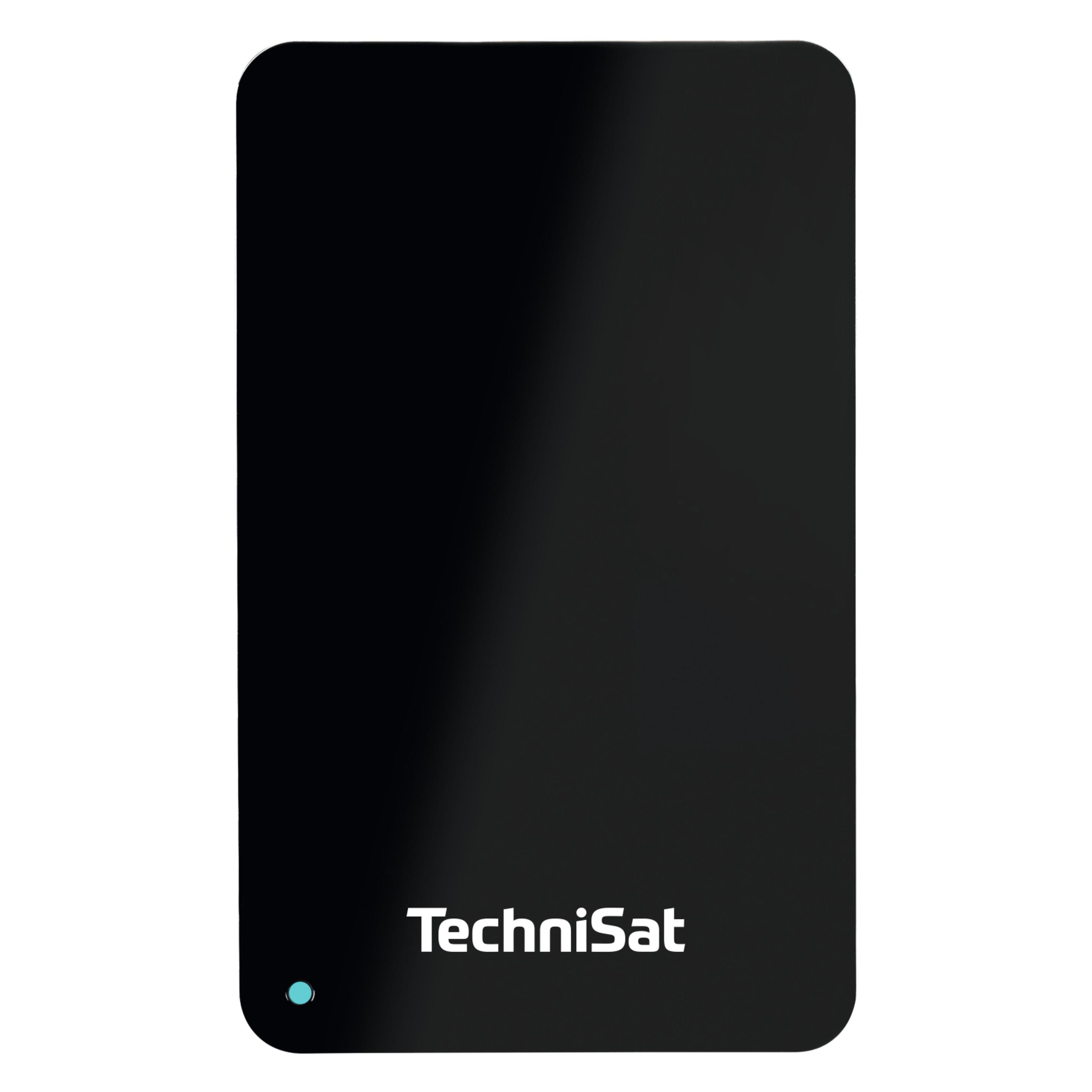
TechniSat STREAMSTORE 24-2,5 Zoll USB 3.2 Festplatte mit 1 TB Speicherplatz und LED Anzeige (1000 GB (1 TB) (0003/2587)TechniSat STREAMSTORE 24-2,5 Zoll USB 3.2 Festplatte mit 1 TB Speicherplatz und LED Anzeige (1000 GB (1 TB) (0003/2587)110,05 €*Versand: 0,00 €Sichere Weiterleitung zum Anbieter
-
Fengel, Marc: Speicher am NiederspannungsnetzSpeicher am Niederspannungsnetz , Planung, Errichtung und Betrieb von Batteriespeichern in elektrischen Anlagen , Auto-Anbau- & -Zubehörteile > Auto & Motorrad: Teile , Erscheinungsjahr: 20230309, Produktform: Kartoniert, Titel der Reihe: de-Fachwissen##, Autoren: Fengel, Marc, Seitenzahl/Blattzahl: 240, Keyword: Anlagen; Betriebsmittel; Betriebssicherheitsverordnung; DIN VDE 0100-600; DIN VDE 0105-100; Elektroinstallation; Fengel; Grundlagen; Planung; Prüfung, Fachschema: Konstruktion - Konstrukteur~Elektroberufe / Elektrohandwerk~Elektrohandwerk~Elektroinstallation~Installation (Bau) / Elektrohandwerk, Fachkategorie: Konstruktion, Entwurf~Mess- und Automatisierungstechnik~Schaltkreise und Komponenten (Bauteile)~Elektronische Geräte und Materialien, Warengruppe: HC/Technik allgemein, Fachkategorie: Elektrikerhandwerk, Thema: Verstehen, Text Sprache: ger, UNSPSC: 49019900, Warenverzeichnis für die Außenhandelsstatistik: 49019900, Verlag: Hüthig GmbH, Verlag: Hüthig GmbH, Verlag: Hthig GmbH, Länge: 213, Breite: 152, Höhe: 17, Gewicht: 354, Produktform: Kartoniert, Genre: Mathematik/Naturwissenschaften/Technik/Medizin, Genre: Mathematik/Naturwissenschaften/Technik/Medizin, Katalog: deutschsprachige Titel, Katalog: Gesamtkatalog, Katalog: Lagerartikel, Book on Demand, ausgew. Medienartikel, Relevanz: 0020, Tendenz: +1, Unterkatalog: AK, Unterkatalog: Bücher, Unterkatalog: Hardcover, Unterkatalog: Lagerartikel,42,80 €*Versand: 0,00 €Sichere Weiterleitung zum Anbieter
-
Wie kommt man ins Windows Startmenü?
Um ins Windows Startmenü zu gelangen, klicken Sie auf das Windows-Symbol in der unteren linken Ecke des Bildschirms oder drücken Sie die Windows-Taste auf Ihrer Tastatur. Alternativ können Sie auch die Windows-Taste + S drücken, um die Suche zu öffnen, und dann nach "Startmenü" suchen. Eine weitere Möglichkeit ist es, mit der rechten Maustaste auf das Windows-Symbol zu klicken. In einigen Versionen von Windows können Sie auch die Windows-Taste + X drücken, um ein Menü mit verschiedenen Optionen, einschließlich des Startmenüs, anzuzeigen. Sobald das Startmenü geöffnet ist, können Sie Programme starten, Einstellungen ändern und auf verschiedene Funktionen und Apps zugreifen. **
-
Was ist das Startmenü Windows 7?
Was ist das Startmenü Windows 7? Das Startmenü in Windows 7 ist ein zentrales Navigationswerkzeug, das es Benutzern ermöglicht, Programme, Dateien und Einstellungen auf ihrem Computer schnell und einfach zu finden. Es befindet sich in der linken unteren Ecke des Bildschirms und kann durch Klicken auf die Schaltfläche "Start" geöffnet werden. Im Startmenü können Benutzer auf häufig verwendete Programme zugreifen, nach Dateien suchen, Systemeinstellungen ändern und auf andere Funktionen wie den Geräte-Manager und die Systemsteuerung zugreifen. Es ist ein wichtiger Bestandteil der Benutzeroberfläche von Windows 7 und erleichtert die Navigation und Verwaltung des Computers für Benutzer. **
-
Was ist das Startmenü Windows 10?
Das Startmenü in Windows 10 ist ein zentrales Element des Betriebssystems, das es Benutzern ermöglicht, auf Programme, Dateien und Einstellungen zuzugreifen. Es befindet sich in der linken unteren Ecke des Bildschirms und kann durch Klicken auf das Windows-Symbol geöffnet werden. Das Startmenü enthält eine Liste von installierten Anwendungen sowie Verknüpfungen zu häufig verwendeten Ordnern wie Dokumente, Bilder und Einstellungen. Benutzer können das Startmenü auch anpassen, indem sie Kacheln hinzufügen, entfernen oder neu anordnen, um ihren persönlichen Bedürfnissen gerecht zu werden. **
-
Wie komme ich in das Startmenü?
Um in das Startmenü zu gelangen, musst du zuerst auf das Windows-Symbol in der unteren linken Ecke deines Bildschirms klicken. Alternativ kannst du auch die Windows-Taste auf deiner Tastatur drücken. Dadurch öffnet sich das Startmenü, in dem du verschiedene Apps, Programme und Einstellungen finden kannst. Von hier aus kannst du auch die Suche verwenden, um gezielt nach bestimmten Anwendungen oder Dateien zu suchen. Wenn du das Startmenü personalisieren möchtest, kannst du mit der rechten Maustaste auf das Windows-Symbol klicken und "Anpassen" auswählen. **
* Alle Preise verstehen sich inklusive der gesetzlichen Mehrwertsteuer und ggf. zuzüglich Versandkosten. Die Angebotsinformationen basieren auf den Angaben des jeweiligen Shops und werden über automatisierte Prozesse aktualisiert. Eine Aktualisierung in Echtzeit findet nicht statt, so dass es im Einzelfall zu Abweichungen kommen kann. ** Hinweis: Teile dieses Inhalts wurden von KI erstellt.